
完整的物品档案
名称、分类、品牌 / 型号、数量、单价、购入日期、保修至、存放位置、序列号、标签、备注与照片,一次登记,长期可查。
了解字段物品盒(PersonalBox)是一个可自托管的个人物品管理 Web 应用。它把家里的数码、家电、工具、书籍与收藏品登记成结构化档案,提供全字段搜索、六种状态、资产总值统计和 60 天保修提醒。
整个应用是一个约 23 MB 的 Docker 镜像:Go 1.24 编写、前端资源直接内嵌进二进制、数据保存在一个 SQLite 文件与 photos/ 目录里。备份就是拷贝 /data,迁移就是把这个目录搬到另一台机器。
不是备忘录:购买信息、保修期限、存放位置与照片都在一处,随手可查,随时可算。
名称、分类、品牌 / 型号、数量、单价、购入日期、保修至、存放位置、序列号、标签、备注与照片,一次登记,长期可查。
了解字段名称、品牌、型号、标签、位置、序列号、备注与分类,八类字段同时匹配;再按分类、状态、价格与购入时间筛选排序。
搜索能力首页直接提示未来 60 天内到期的物品,点一下就能筛出清单。已出售、已丢弃的物品会自动排除,不打扰。
提醒逻辑在用、收纳、借出、闲置、已出售、已丢弃。物品是放在书房、借给朋友,还是已经出掉,一眼就能看清。
状态说明每件物品都可以附带实物照片;详情页支持 #i12 形式的深链,收藏或分享链接就能直接打开那件物品。
一键导出 CSV,Excel 或 Numbers 直接打开;所有数据都在 /data 里,压缩拷贝即完成备份,没有私有云同步。
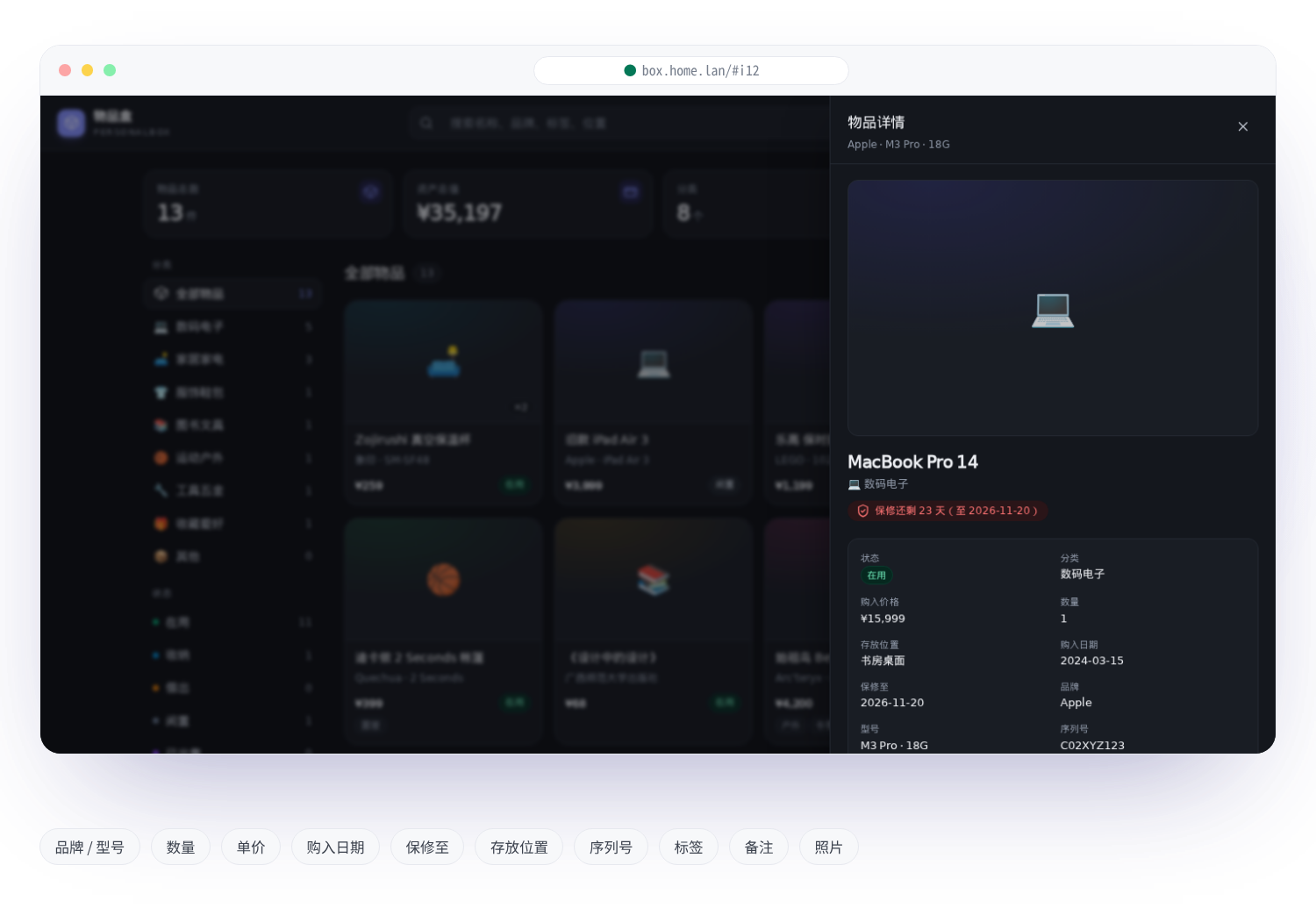
点开任意一张卡片,右侧滑出详情:照片、分类、状态、价格、购买日期、保修剩余天数、存放位置和序列号排在一起,不用来回切换页面。
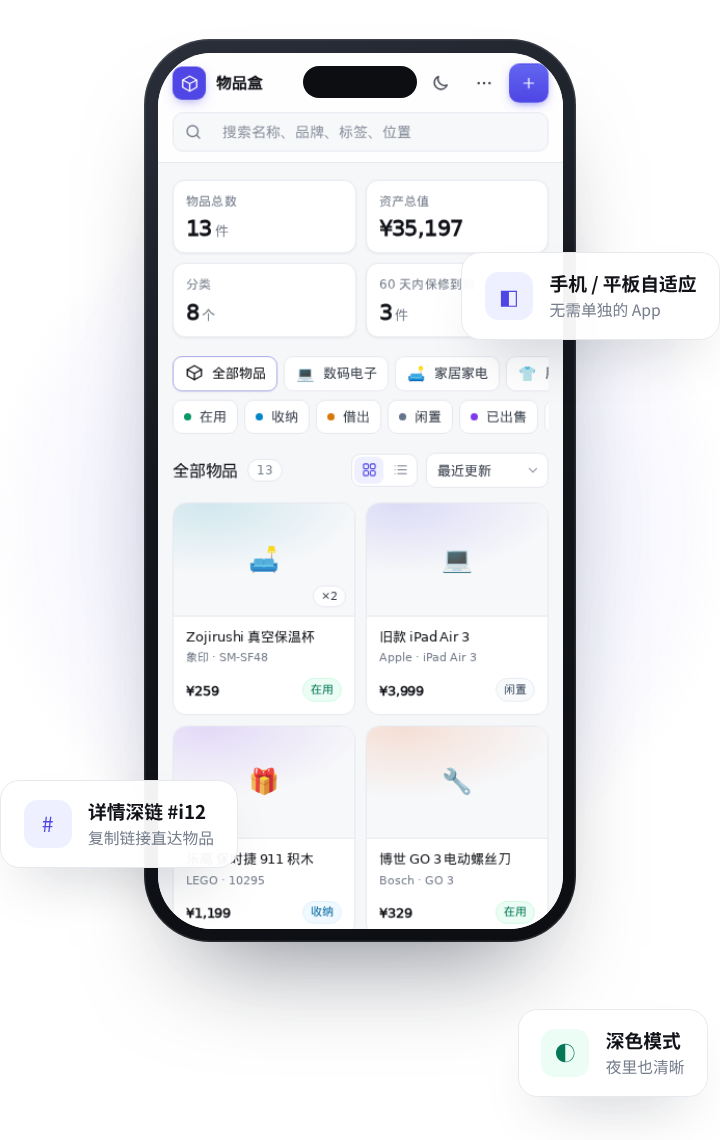
前端是原生 HTML / CSS / JS,没有构建步骤,也没有外部 CDN。同一个地址在电脑、平板和手机上都能顺手使用,还可以「添加到主屏幕」当作轻应用。
/ 聚焦搜索:键盘党不用去点输入框。物品不该消失在抽屉里。物品盒 · 设计初衷
它们应该被记得——买了多久、还在不在保修、到底放在哪儿。
适合长期运行在低功耗设备上的自托管服务:一个二进制、一个数据库文件、一组静态资源,没有额外中间件。
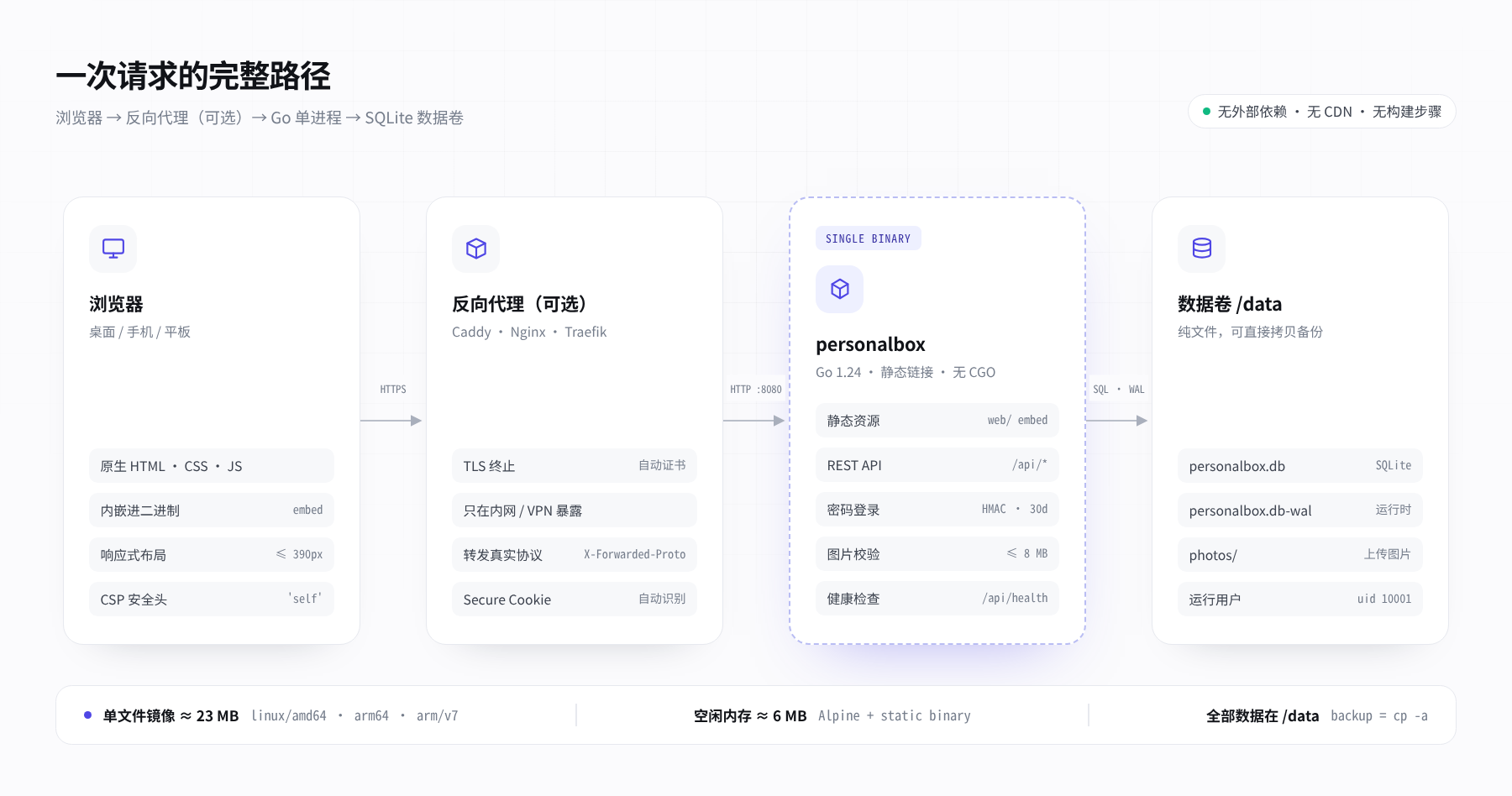
用 Go embed 把 HTML / CSS / JS 打进二进制,部署时不会漏文件,也没有 Node 构建链。
使用 modernc.org/sqlite,无需 CGO。交叉编译简单,ARM 设备上也能稳定构建与运行。
linux/amd64、arm64、armv7 均已实测运行,树莓派 3/4 也能直接拉取。
可选密码登录、HMAC 签名 Cookie、CSP 与上传类型校验;容器以 uid 10001 运行。
只需要 Docker。镜像会自动选择当前机器的架构,首次启动会建库并写入八个默认分类。
密码留空表示不启用登录,只建议在内网或反向代理之后这样用。
把数据目录挂到命名卷,容器重启后数据仍在。
http://服务器IP:8080建议再配一个 Caddy / Nginx 反向代理与 HTTPS,然后添加第一件物品。
docker run -d \
  --name personalbox \
  --restart unless-stopped \
  -p 8080:8080 \
  -e APP_PASSWORD='换成你的密码' \
  -e APP_SECRET='一串随机字符' \
  -e TZ=Asia/Shanghai \
  -v personalbox-data:/data \
  --memory=256m \
  fangxu8092/personalbox:latest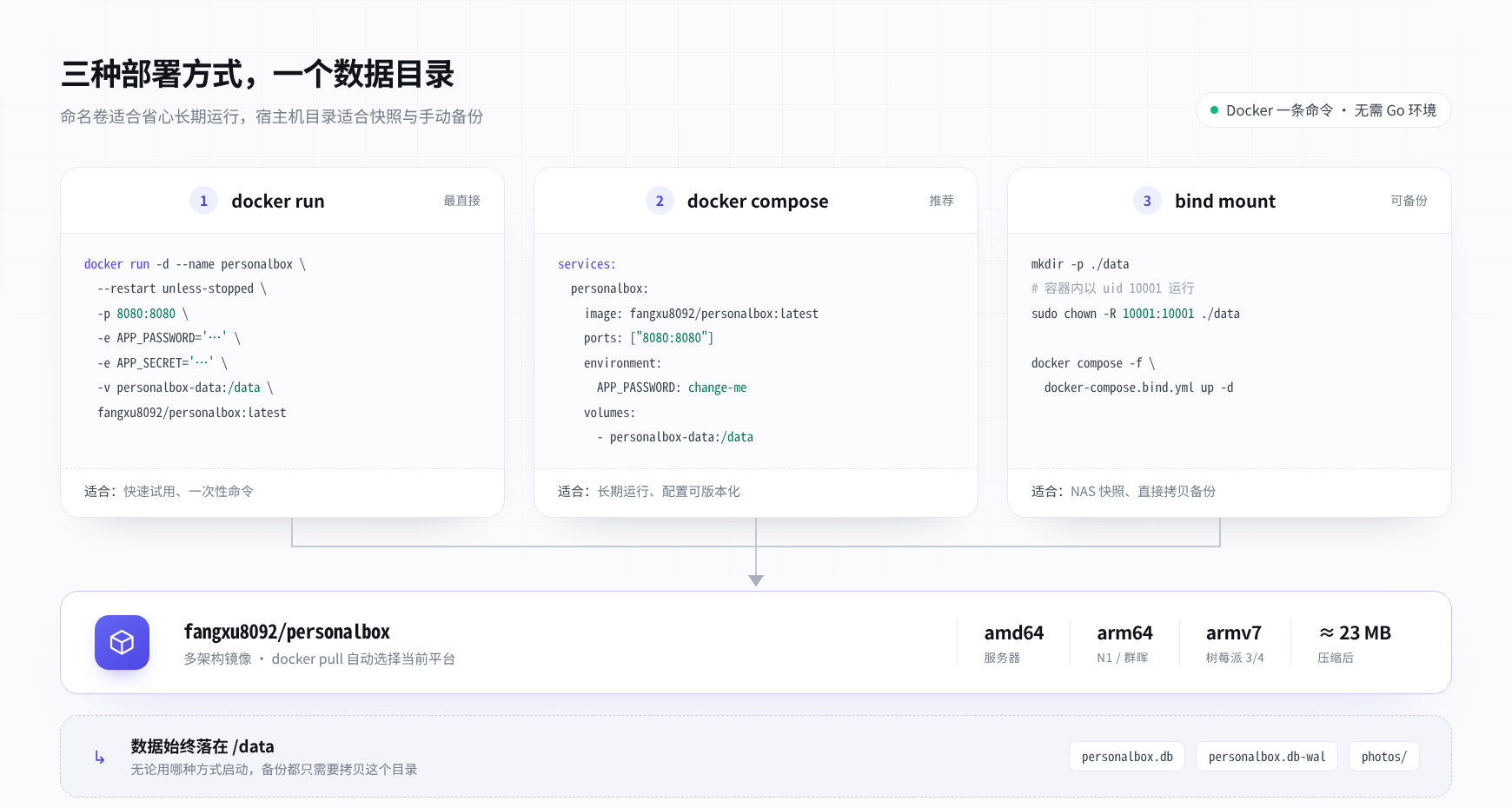
如果你有一台常年开着的设备,并且希望数据留在自己手里,它会很合适。
群晖、威联通或自建 NAS 上跑一个容器,家里所有设备都能访问,数据跟着 NAS 一起备份。
armv7 与 arm64 镜像已实测;空闲内存约 6 MB,和老设备一起跑也不抢资源。
想知道这些年买了什么、值多少钱、保修还剩多久。CSV 随时导出,交给表格继续分析。
没有账号体系、没有云同步、没有遥测。数据就是硬盘上的一个数据库和一堆图片。
只需要会复制一条 docker run 或 docker compose up -d。镜像里已经包含全部依赖,不需要安装 Go、Node 或数据库。想自定义域名和 HTTPS 时,再配一个反向代理即可。
所有数据都在容器的 /data 目录:personalbox.db(SQLite)、运行时可能出现的 -wal 文件,以及 photos/ 图片目录。停止容器后把整个目录打包即可;恢复时解压回同一个位置。
可以,但请务必设置 APP_PASSWORD 和一个随机的 APP_SECRET,并通过反向代理启用 HTTPS。更稳妥的做法是只在内网或 VPN 中访问,公网不直接暴露端口。
它是一个单用户应用:只区分「登录 / 未登录」,没有多账号与权限模型。家庭成员共用同一个密码即可,适合个人或一个家庭使用。