五分钟,把它装进
你的服务器
只需要 Docker。镜像自带前端、后端与 SQLite,首次启动会建库并写入默认分类;
数据挂载到 /data,升级与迁移都不会丢。
准备:一台常开的设备
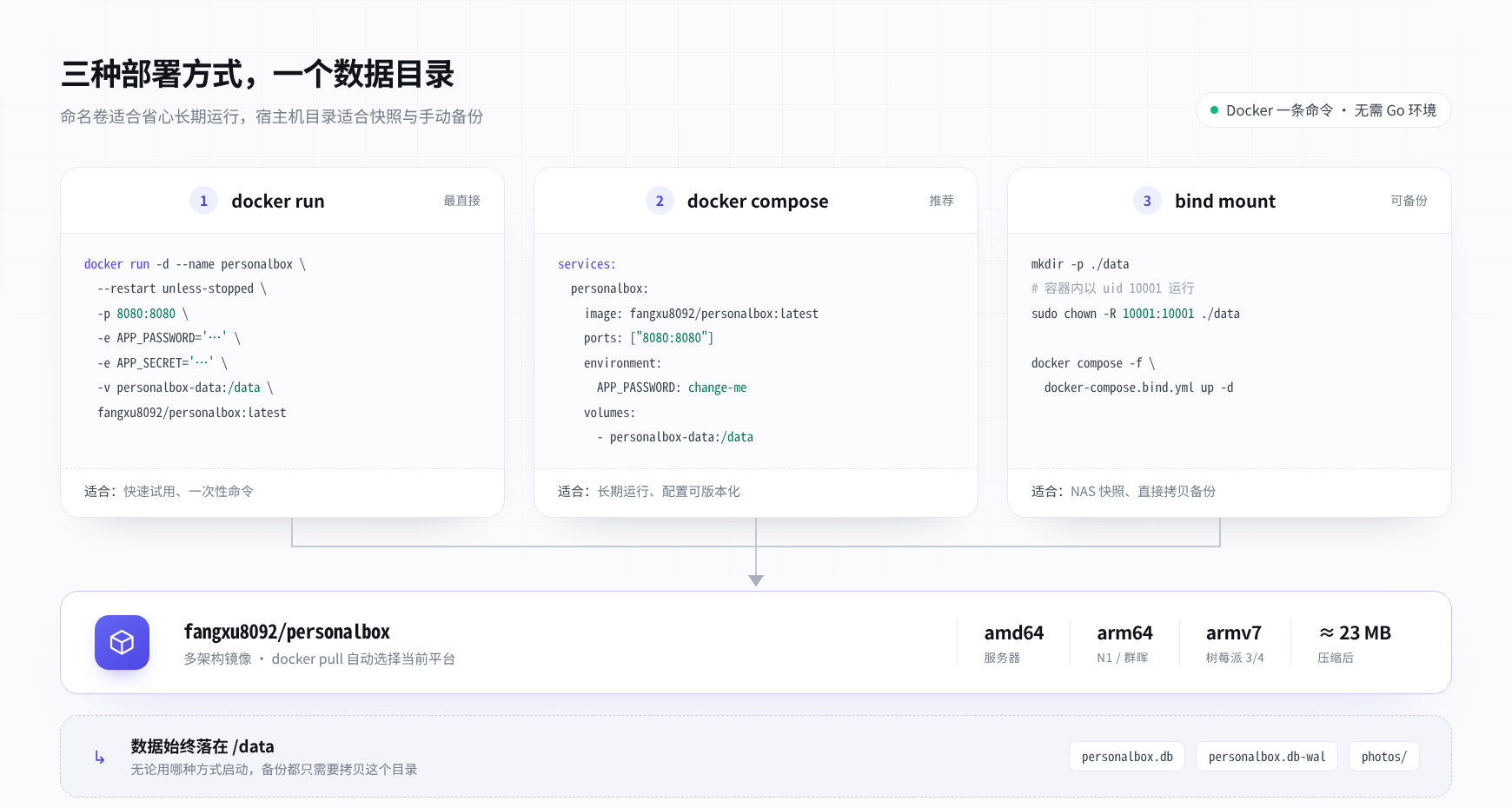
物品盒以 Docker 镜像分发,支持 linux/amd64、linux/arm64 与 linux/arm/v7。x86 服务器、N1 / 群晖等 ARM64 设备、树莓派 3/4 都可以直接拉取,Docker 会自动选择匹配的架构。
- Docker Engine 20.10+ 与 Docker Compose v2(使用
docker compose子命令)。 - 约 100 MB 磁盘用于镜像与程序,数据另计;建议给容器 256 MB 内存上限。
- 一个可访问的端口,默认
8080;不要与已有服务冲突。 - 建议准备一个反向代理(Caddy / Nginx / Traefik)与域名,用于 HTTPS。
docker --version
docker compose version
uname -m   # x86_64 / aarch64 / armv7l
镜像有两个地址,内容一致:
| 仓库 | 镜像 | 适用 |
|---|---|---|
| Docker Hub | fangxu8092/personalbox:latest | 通用,海外网络更快 |
| 腾讯云 CCR | ccr.ccs.tencentyun.com/mikewong/personalbox:latest | 中国大陆网络更稳 |
方式一:docker run
最快的方式。把密码与随机密钥换成自己的值,数据挂到命名卷 personalbox-data。
docker run -d \
  --name personalbox \
  --restart unless-stopped \
  -p 8080:8080 \
  -e APP_PASSWORD='换成你的访问密码' \
  -e APP_SECRET='一串随机字符串' \
  -e TZ=Asia/Shanghai \
  -v personalbox-data:/data \
  --memory=256m \
  fangxu8092/personalbox:latest
打开 http://服务器IP:8080 即可使用。想用宿主机目录代替命名卷,把 -v personalbox-data:/data 换成 -v /srv/personalbox/data:/data,并先执行 sudo chown -R 10001:10001 /srv/personalbox/data。
openssl rand -hex 32 的输出。修改它会让所有已登录设备失效,需要重新登录。方式二:Docker Compose(推荐)
适合长期运行:配置可版本化,重启策略、健康检查与内存上限都在文件里。仓库中已附带可直接使用的 docker-compose.yml。
services:
  personalbox:
    image: fangxu8092/personalbox:latest
    container_name: personalbox
    restart: unless-stopped
    ports:
      - "8080:8080"
    environment:
      APP_PASSWORD: "change-me"
      APP_SECRET: "please-change-this-secret"
      TZ: Asia/Shanghai
    volumes:
      - personalbox-data:/data
    mem_limit: 256m
    healthcheck:
      test: ["CMD", "wget", "-q", "-O", "-", "http://127.0.0.1:8080/api/health"]
      interval: 30s
      timeout: 3s
      retries: 3
      start_period: 5s

volumes:
personalbox-data:docker compose config # 先自检 YAML 语法
docker compose up -d
docker compose logs -f # 看到 listening on :8080 即启动成功密码等参数也可以放在同目录的 .env 文件中(参考仓库的 .env.example),两个 compose 文件都会自动读取。
方式三:挂载宿主机目录
想在文件管理器里直接看到数据库、让 NAS 做快照或定期 rsync,用 docker-compose.bind.yml,数据直接落在宿主机目录。
mkdir -p ./data
sudo chown -R 10001:10001 ./data   # 容器内以 uid 10001 运行

docker compose -f docker-compose.bind.yml up -d
也可以用环境变量指定其它路径与端口:
PB_DATA=/mnt/hdd/personalbox/data \
PB_PORT=8080 \
APP_PASSWORD='你的密码' \
APP_SECRET='随机字符串' \
docker compose -f docker-compose.bind.yml up -d/data 修正为 10001:10001 并降权运行,所以首次启动即使目录属主不对通常也能跑。想用自己的 uid,可加 user: "1000:1000" 并 chown 对应目录。环境变量
| 变量 | 默认值 | 说明 |
|---|---|---|
| APP_PASSWORD | 空 | 访问密码。留空则不启用登录,请勿在公网这样部署。 |
| APP_SECRET | personalbox | Cookie 签名密钥,务必改成随机串;修改后所有设备需重新登录。 |
| DATA_DIR | /data | SQLite 数据库与图片存放目录;镜像内默认 /data,本地运行默认 ./data。 |
| ADDR | :8080 | 监听地址,例如 :8080、127.0.0.1:8080。 |
| TZ | 容器默认 | 时区,例如 Asia/Shanghai,影响日志时间。 |
| PB_PORT | 8080 | 仅 compose 文件:映射到宿主机的端口。 |
| PB_DATA | ./data | 仅 docker-compose.bind.yml:宿主机数据目录。 |
验证与登录
容器启动后,健康检查接口无需登录,可直接用于监控与排错。
curl http://127.0.0.1:8080/api/health
# {"status":"ok"}

docker ps --filter name=personalbox
docker logs --tail 50 personalbox
日志中出现 listening on :8080 表示服务已就绪。首次登录用 APP_PASSWORD,登录状态会保持 30 天。
HTTPS 反向代理
建议只在内网或 VPN 中暴露服务。需要域名访问时,把物品盒放在 Caddy、Nginx 或 Traefik 后面,由代理负责证书与 HTTPS。
box.example.com {
    reverse_proxy 127.0.0.1:8080
}server {
listen 443 ssl http2;
server_name box.example.com;
# ssl_certificate / ssl_certificate_key 略
client_max_body_size 16m; # 图片上限 8 MB,留出余量
location / {
proxy_pass http://127.0.0.1:8080;
proxy_set_header Host $host;
proxy_set_header X-Forwarded-Proto $scheme;
proxy_set_header X-Forwarded-For $proxy_add_x_forwarded_for;
}
}应用会识别 X-Forwarded-Proto: https,登录 Cookie 自动带上 Secure。若代理终止了 TLS 却没转发这个头,浏览器可能不会保存登录状态。
图片上传最大 8 MB,加上 multipart 开销,代理的请求体上限建议不低于 16 MB。
升级
数据与程序分离,升级只需拉取新镜像并重建容器。/data 不会被动。
docker compose pull
docker compose up -d
docker image prune -f   # 可选:清理旧镜像
使用 docker run 的,重新执行一次 docker run 前先 docker rm -f personalbox(命名卷保留数据)。升级前建议先做一次备份。
备份与恢复
所有数据都在 /data:personalbox.db、运行时可能出现的 personalbox.db-wal,以及 photos/ 图片目录。备份就是把这个目录完整拷走。
docker run --rm \
  -v personalbox-data:/data \
  -v "$PWD:/backup" alpine \
  tar czf /backup/personalbox-$(date +%F).tar.gz \
-C /data .docker compose stop
tar czf personalbox-$(date +%F).tar.gz -C ./data .
docker compose start恢复时先停止容器,把压缩包解压回原目录,再启动。建议在拷贝前停止容器,确保 WAL 日志已经落盘。
迁移到新机器
物品盒没有外部依赖,迁移只需要三步:
在旧机器打包 /data
使用上面的备份命令,得到 .tar.gz。
在新机器启动同名容器
挂载一个新的命名卷或目录,先启动一次让目录结构生成。
停止容器,解压数据,再启动
目录属主保持 10001:10001,启动后健康检查通过即可。
如果 APP_SECRET 不变,原来的登录 Cookie 在有效期内仍然有效;换机器后建议重新登录一次。
排错
did not find expected key
这几乎总是 compose 文件里混入了 Tab、全角空格(U+3000)或缩进错位,不是镜像或 ARM 的问题。docker compose 的报错行号通常就是问题所在。
sed -n '10,18p' compose.yaml | cat -A   # ^I 是 Tab
grep -nP '\t|[\x{3000}]' compose.yaml   # 列出可疑行号
最省事的修复是用 heredoc 重写文件,避开输入法与编辑器缩进;改完先跑 docker compose config。
数据目录没有权限 / 容器反复重启
检查宿主机目录属主是否为 10001:ls -ln ./data。用 sudo chown -R 10001:10001 ./data 修正。若自定义了 user:,目录也要对应修改。
拉取镜像很慢或超时
中国大陆网络可改用腾讯云镜像仓库,内容一致:
ccr.ccs.tencentyun.com/mikewong/personalbox:latest端口被占用
把 -p 8080:8080 改成 -p 18080:8080,或检查谁占用了端口:ss -lntp | grep 8080。
忘记密码 / 想换密码
修改 APP_PASSWORD 后重建容器即可。已经登录的设备不会自动失效,除非同时修改 APP_SECRET。
健康检查一直 unhealthy
在容器内执行 wget -qO- http://127.0.0.1:8080/api/health。若失败,看日志中的数据库打开错误;多数情况是 /data 不可写。